Это займёт всего пару минут
Интеграция с Google Analytics, настройка онлайн-чата для сайта
При помощи сервиса Google Analytics вы можете отслеживать эффективность работы онлайн-чата и ваших консультантов.
События из виджета Bachata в счётчик Google Analytics передаются автоматически, вам не потребуется вставлять дополнительно код.
Для просмотра списка событий следует:
Шаг 1
Войти в analytics.google.com
Шаг 2
Зайти во вкладку «Поведение» → «События» → «Лучшие события».
Шаг 3
В категориях событий выбрать строку «Bachata».
Вы увидете следующее:
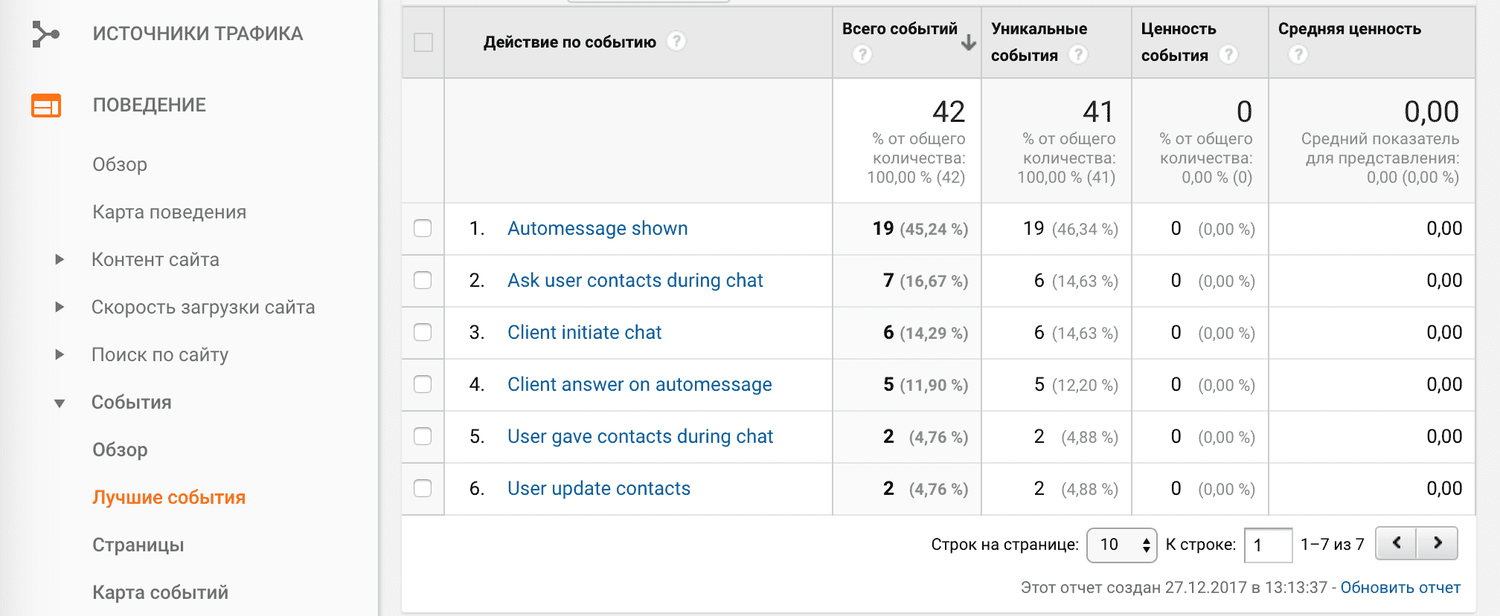
Если событий в разделе «Лучшие события» нет, и используется Google Tag Manager, нужно произвести дополнительную настройку, описанную в этом руководстве. Помните, что в Google Analytics статистика отображается с задержкой, поэтому иногда достаточно просто подождать.
Описание доступных событий в Google Analytics
| Client initiate chat | Посетитель инициировал диалог |
| Client answer on operator request | Оператор инициировал диалог и посетитель ответил на него |
| Client answer on automessage | Посетитель ответил на автоприветствие |
| Offline message sent | Посетитель отправил сообщение в Offline-форму |
| Rate sent | Посетитель отправил отзыв |
| Form submited | Посетитель заполнил форму |
| User update contacts | Посетитель обновил контактные данные |
| Automessage shown | Посетитель получил автоприветствие |
| Ask user contacts before chat | Отображена форма контактов перед диалогом |
| User gave contacts before chat | Заполнена форма контактов перед диалогом |
| Ask user contacts during chat | Запрос контактов во время диалога |
| User gave contacts during chat | Заполнена форма контактов после начала диалога |
Настройка целей с событиями Bachata в Google Analytics
Если необходимо анализировать события Bachata как конверсии, вы можете использовать цели Google Analytics. Например, вы можете использовать цели для анализа количества лидов через онлайн-консультант или отправку оффлайн-сообщений, если срезов по событиям недостаточно.
Для добавления цели необходимо:
Шаг 1
Войти в Google Analytics, раздел «Администратор».
Шаг 2
Выбрать нужные “Аккаунт”, “Ресурс” и “Представление” и перейти в «Цели».
Шаг 3
Нажимаем на красную кнопку «+ ЦЕЛЬ», на первом шаге выбираем второй пункт «Выбрать», затем «Далее».
Шаг 4
Второй шаг. Вводим название цели (например, Оффлайн-сообщение Bachata) и выбираем тип «Событие».
Шаг 5
Добавляем условия для события
Категория = Bachata
Действие = Одно из передаваемых событий Bachata в GA (в примере это «Client initiate chat», полный перечень доступных событий предоставлен выше)
Шаг 6
Сохраняем цель.
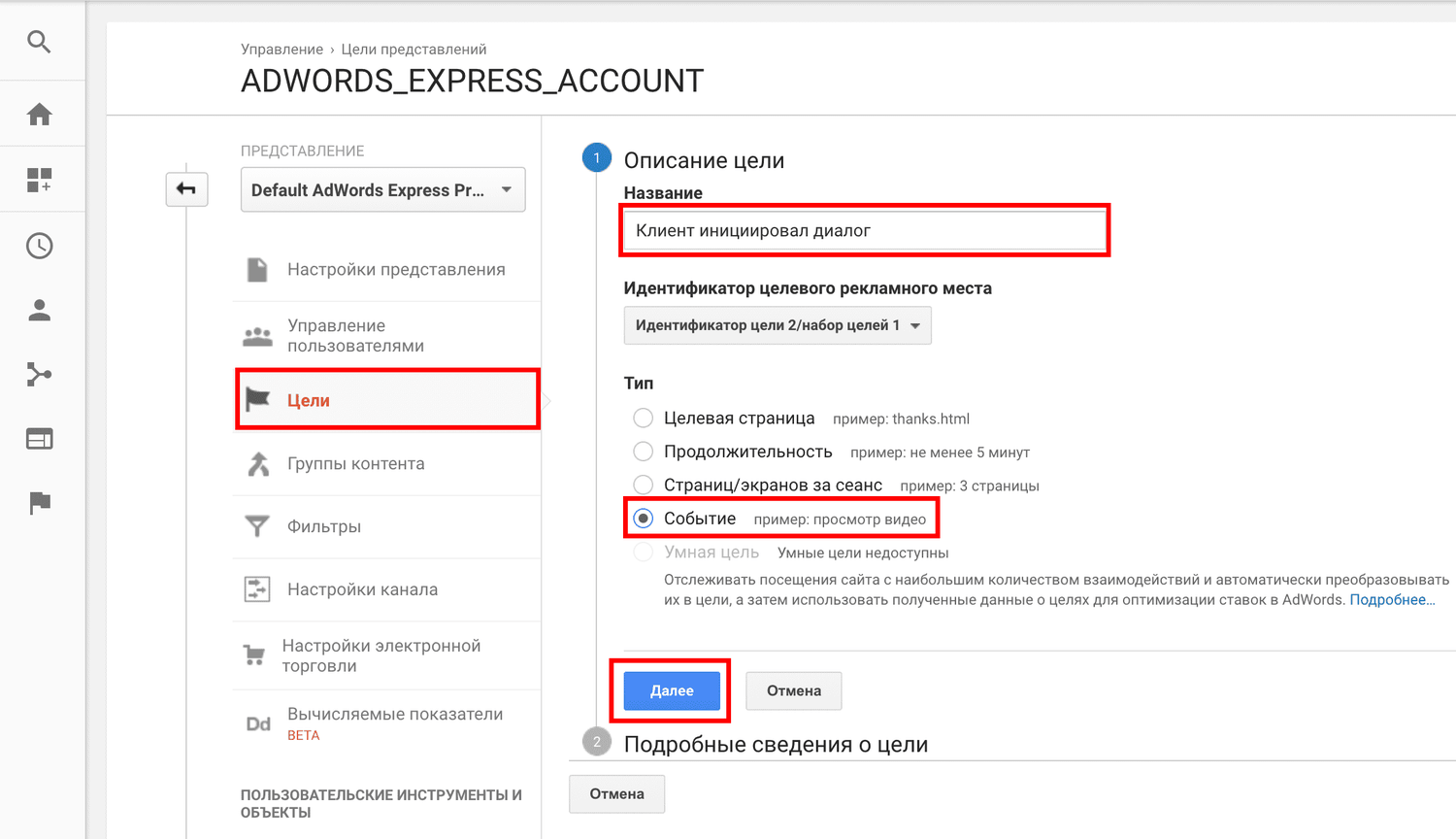
В категории укажите строку «Bachata».
Действие - «Client initiate chat», или другое из перечисленных ранее.
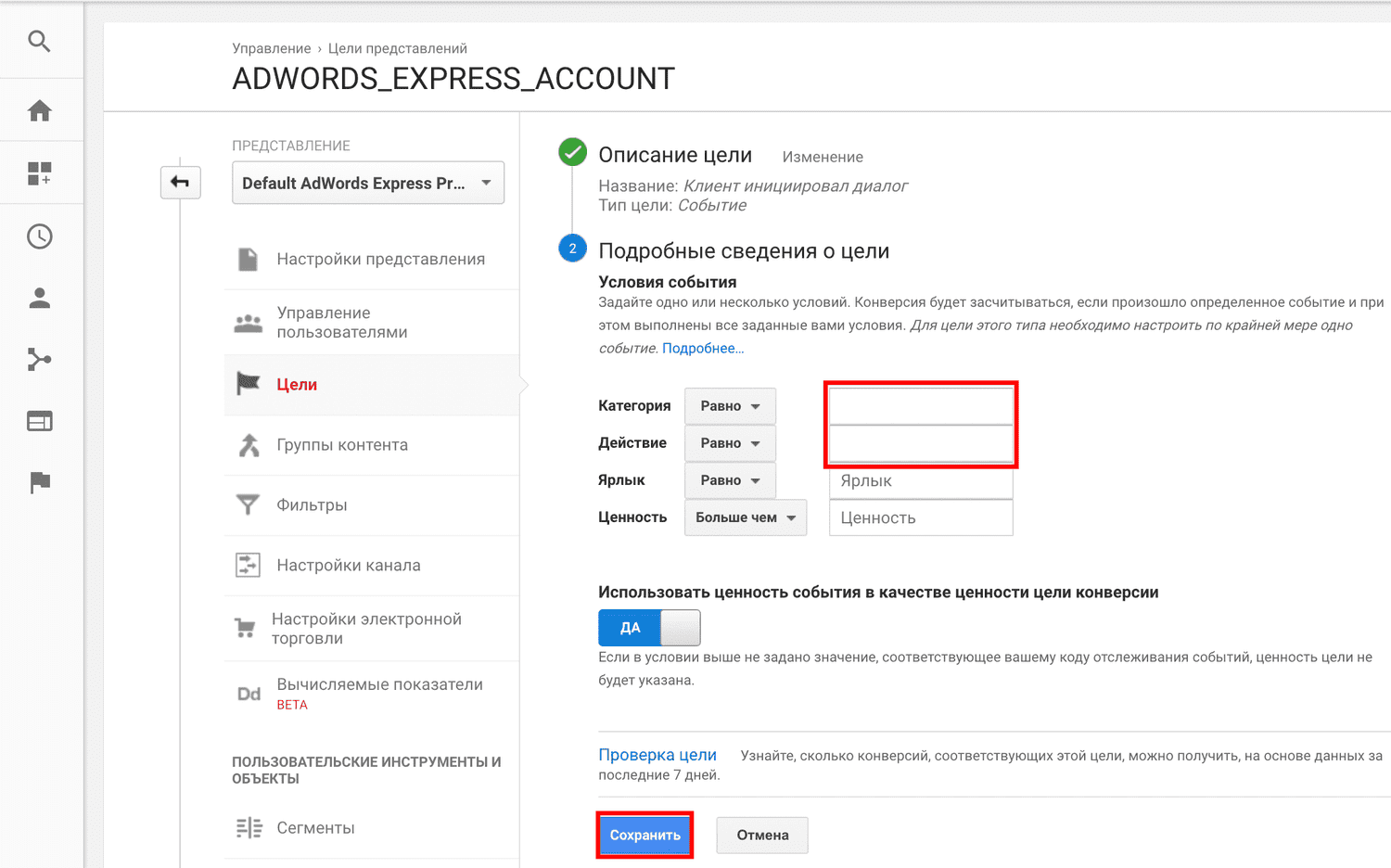
Теперь созданная цель будет доступна в отчетах «Конверсии», а также в отчетах «В режиме реального времени» → «Конверсии». При необходимости таким же образом можно добавить все доступные события.
Использование Google Tag Manager (GTM)
Если для управления Google Analytics вы используете Google Tag Manager и события Bachata не передаются, проверьте следующие параметры в настройках контейнера с Google Analytics и сделайте необходимые изменения.
Шаг 1
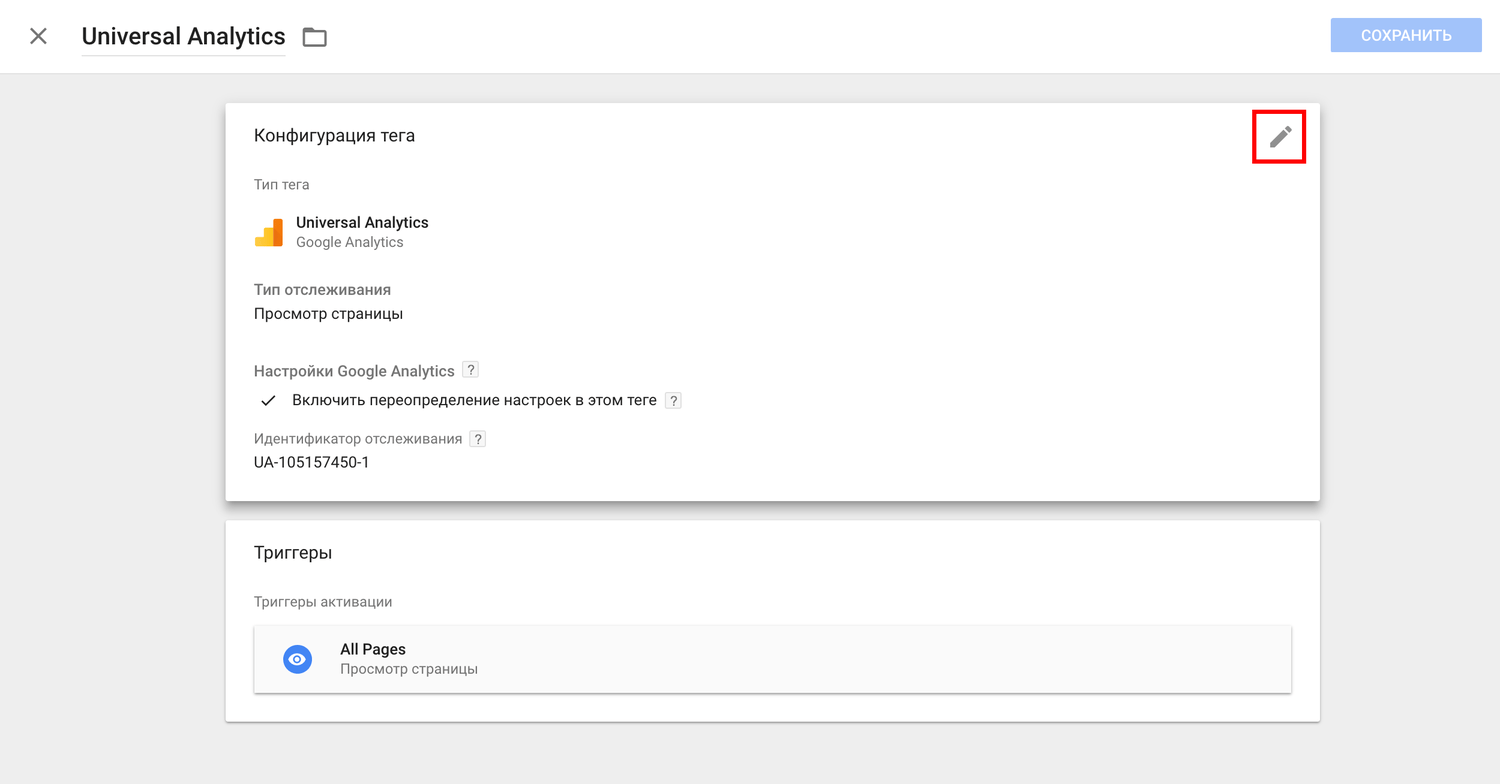
Зайдите в рабочую область Google Tag Mananger → Теги → Universal Analytics.
Нажмите кнопку для редактирования настроек
Шаг 2
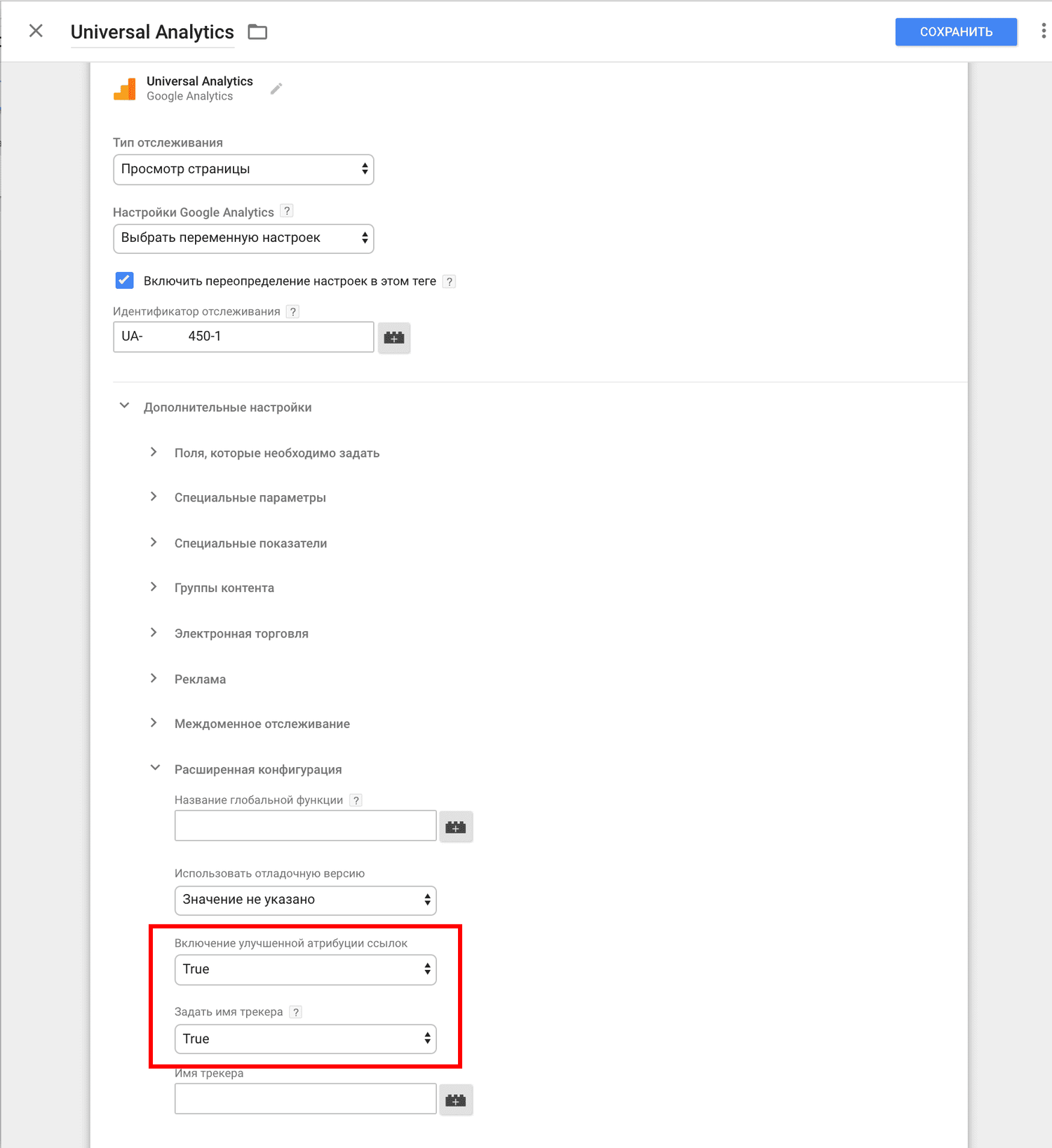
Раскройте «дополнительные настройки» → «расширенная конфигурация» и поставьте галочку в поле «Имя трекера», при этом в поле рядом ничего вводить не нужно. Также рекомендуем включить улучшенную атрибуцию ссылок.
159897 просмотров
Другие статьи по этой теме
Интеграция с Яндекс.Метрика
При помощи сервиса Яндекс.Метрика вы можете отслеживать эффективность работы онлайн-консультантов для сайта. События из виджетаMe-...
Интеграция с Roistat
Интеграция позволяет передавать всю необходимую информацию о посетителях в Roistat. Шаг 1 Перейдите в раздел Каталог интеграцийН...